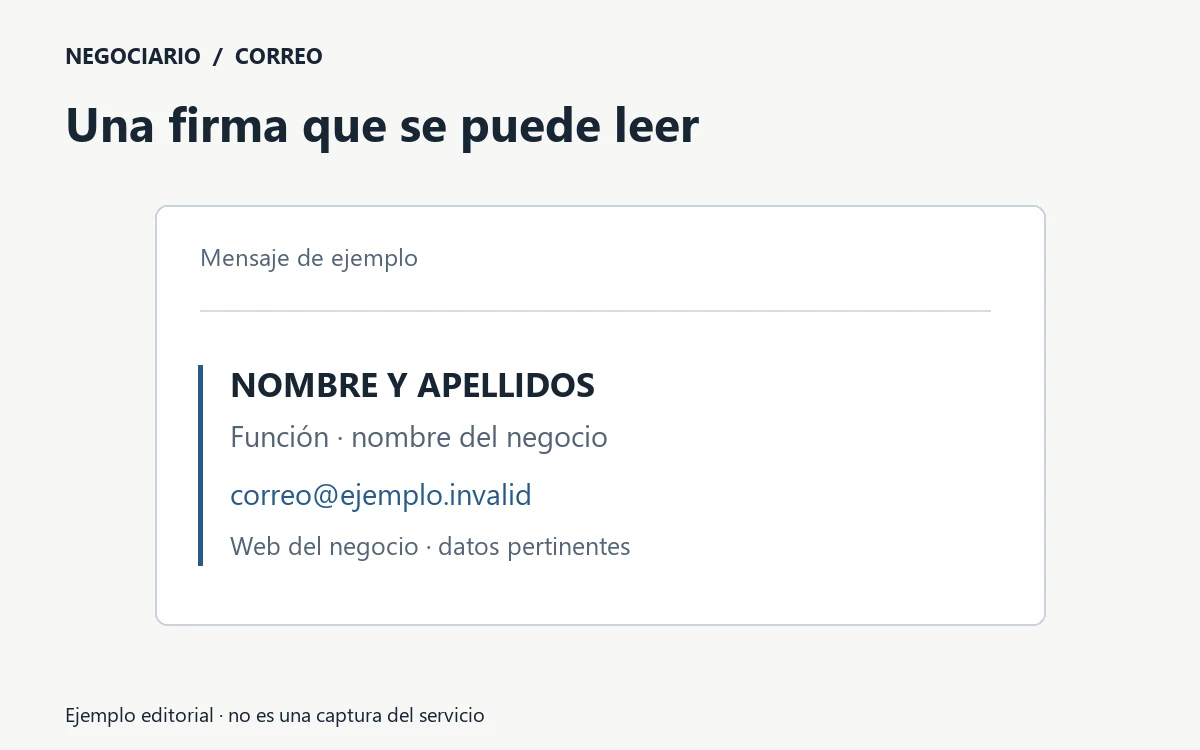
Una firma de correo profesional necesita tres cosas: quién escribe, desde qué negocio y cómo contactar. Después puedes añadir una web o un dato útil para esa relación. Si para encontrar tu dirección hay que atravesar un logotipo enorme, cinco iconos y una frase inspiradora, conviene recortar. Aquí tienes modelos ficticios que puedes adaptar, una jerarquía sencilla y una revisión para que el resultado funcione al leerlo desde el móvil.
Qué poner en una firma de correo
Empieza por el nombre o la identificación del equipo, la función cuando aclare algo y el nombre del negocio. Añade el canal que realmente atiendes. La dirección postal tiene sentido si recibes visitas; un enlace de cita puede ayudar si ese es el siguiente paso habitual. No todo necesita aparecer en todos los mensajes.
| Elemento | Cuándo ayuda | Cómo presentarlo |
|---|---|---|
| Nombre o equipo | Permite reconocer al remitente | Primera línea, fácil de localizar |
| Negocio y función | Aclaran desde dónde escribes | Una línea descriptiva, sin eslóganes |
| Contacto atendido | Ofrece una vía de respuesta | Texto legible y enlace revisado |
| Web o siguiente paso | Resuelve una necesidad concreta | Un destino con nombre comprensible |
| Imagen de marca | Apoya la identificación visual | Secundaria respecto al texto |
Si varias personas responden desde un buzón compartido, acordad cómo identificar a quien sigue cada consulta.
Tres ejemplos para adaptar sin copiar datos ajenos
Todos los nombres y datos siguientes son ficticios. El dominio ejemplo.invalid no es un contacto operativo. Sustituye los campos por información propia que hayas comprobado; no añadas teléfonos de muestra que puedan pertenecer a otra persona.
Profesional que trabaja por cuenta propia
Nombre Apellido
Diseño y mantenimiento web · Estudio de ejemplo
equipo@ejemplo.invalid
Web: https://ejemplo.invalid
El oficio explica qué haces sin una lista de adjetivos. Si la conversación ya trata de un encargo, quizá no necesitas añadir otro enlace comercial.
Equipo de atención de un negocio local
Equipo de atención
Comercio de ejemplo
Consultas: equipo@ejemplo.invalid
Horario de atención: [indicar horario real]
La línea del horario solo es útil si alguien la mantiene al día. Evita promesas como «respuesta inmediata» cuando depende de quién esté disponible. Si el equipo se ausenta, utiliza además una respuesta automática con una previsión de atención cierta.
Versión breve para respuestas sucesivas
Nombre · Estudio de ejemplo
equipo@ejemplo.invalid
En una conversación larga, esta versión deja el contacto a mano sin repetir un bloque extenso cada vez. Puedes conservar otra firma más completa para el primer mensaje.
Diseño legible en móvil y con imágenes desactivadas
Usa una estructura vertical y una tipografía sencilla. No reduzcas todo para que quepa junto a un logotipo: si una persona necesita ampliar la pantalla para leer el correo, el diseño ha dejado de ayudar. Un color discreto puede apoyar la identidad, pero los datos importantes deben mantener buen contraste.
Escribe el contacto como texto. Si lo integras únicamente dentro de una imagen, dependerá de que esa imagen se cargue y se pueda leer. Además, será más incómodo seleccionarlo. El logotipo puede acompañar; procura que su ausencia no elimine la información necesaria.
- Evita una tira de iconos sin etiquetas comprensibles.
- Prioriza uno o dos destinos relacionados con la conversación.
- Comprueba fondos claros y oscuros: un logotipo pensado para uno puede perderse en el otro.
- No introduzcas una imagen con aspecto de botón si no conduce al destino esperado.
No hay una composición que se vea idéntica en todas las aplicaciones. Por eso merece la pena partir de una versión sencilla y probar los entornos que utiliza tu equipo. Copiar una firma desde un documento muy maquetado también puede arrastrar espacios y formatos innecesarios.
Cómo añadirla en Gmail y Outlook
En Gmail para ordenador, abre Configuración, Ver todos los ajustes y el apartado Firma. Escribe y guarda los cambios; puedes elegir firmas para mensajes nuevos y respuestas. La ayuda oficial de Gmail detalla estas opciones y la selección cuando utilizas distintas direcciones de envío.
En el nuevo Outlook y en la versión web, busca Configuración, Cuentas y Firmas; crea la firma, elige cuándo se incluye y guarda. Outlook clásico utiliza otra ruta desde un mensaje nuevo. Microsoft reúne las variantes en su guía para añadir y cambiar firmas. Selecciona la que corresponda a tu aplicación y cuenta.
Si también escribes desde el móvil, revisa allí la configuración y el resultado. No presupongas que una firma creada en un dispositivo se replicará en todas las aplicaciones. Y cuando utilices varias cuentas, comprueba el remitente antes de elegir la firma: mezclar marcas o datos de contacto da lugar a errores fáciles de evitar.
La prueba final y el mantenimiento del equipo
Prepara un mensaje de prueba dirigido a una cuenta propia o a una persona que participe en la revisión. Comprueba el primer correo y una respuesta. Mira si aparecen firmas duplicadas, líneas cortadas, imágenes desproporcionadas o enlaces incorrectos. Prueba también a seleccionar el texto de contacto.
Deja una plantilla maestra y una persona responsable de actualizarla. Si cambia una dirección, una función o el canal de atención, revisa todas las versiones utilizadas. Una firma discreta con datos correctos ayuda más que una composición vistosa desactualizada.
Esta firma visual no es un proceso de firma electrónica de documentos. Tampoco resuelve por sí sola el contenido legal o comercial que pueda corresponder a una comunicación concreta. Separa esas revisiones del diseño y evita copiar pies de otras empresas sin comprobar su aplicación.
Por último, una firma cuidada no garantiza la entrega del mensaje ni convierte un correo individual en una campaña bien planteada. Para trabajar ese otro objetivo, consulta nuestra guía de email marketing para pymes. Cada elemento debe cumplir su función, y la firma termina donde empieza el contenido que requiere una explicación propia.
Preguntas frecuentes
¿Qué debe incluir una firma de correo profesional?
Una identificación clara del remitente y del negocio, más un contacto atendido. Añade función, web u horario solo cuando ayuden a la persona que recibe el mensaje.
¿Es buena idea hacer toda la firma en una imagen?
Conviene conservar los datos de contacto como texto. Si la imagen no se carga o resulta pequeña en móvil, la información seguirá siendo legible y seleccionable.
¿La firma de Gmail y Outlook se verá igual en todos los dispositivos?
No debe darse por hecho. Las aplicaciones pueden presentar el formato de manera distinta. Comprueba mensajes nuevos, respuestas y las cuentas que utiliza tu equipo.
Fuentes y fecha de revisión
Revisado el 7 de noviembre de 2026 con las ayudas oficiales de Gmail y Microsoft enlazadas. Los modelos y criterios de maquetación son propuestas editoriales. Comprueba el resultado en las aplicaciones utilizadas.